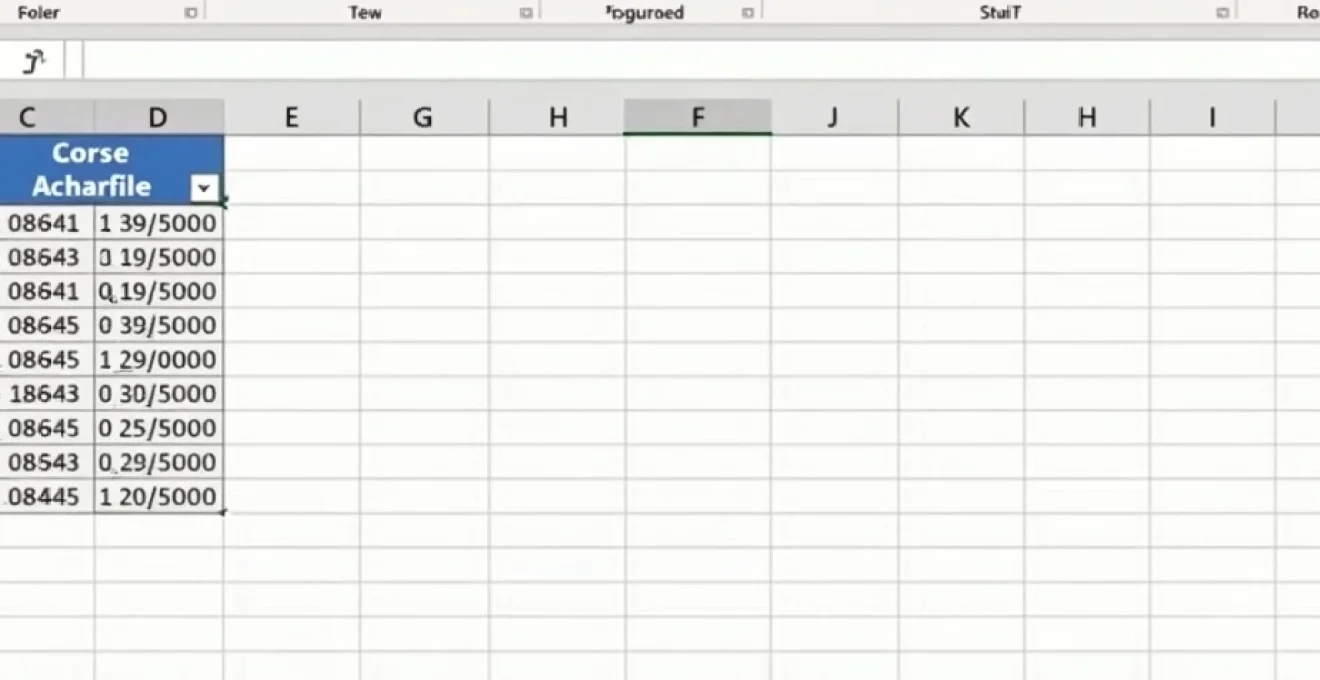
Le filtrage de données dans Excel représente l’une des compétences fondamentales pour optimiser l’analyse et la gestion d’informations. Lorsque vous travaillez avec des bases de données volumineuses contenant des milliers d’entrées, la capacité à identifier rapidement les éléments commençant par un préfixe spécifique devient cruciale pour votre productivité. Cette technique de filtrage par « commence par » s’avère particulièrement utile dans diverses situations professionnelles : identifier des codes produits partageant un préfixe commun, extraire des références clients selon leur région d’origine, ou encore analyser des données temporelles par période spécifique. Maîtriser ces méthodes de filtrage transformera votre approche de l’analyse de données et vous permettra de gagner un temps considérable dans vos tâches quotidiennes.
Syntaxe de la fonction GAUCHE dans excel pour filtrer par préfixe
La fonction GAUCHE constitue l’outil principal pour extraire et analyser les premiers caractères d’une chaîne de texte dans Excel. Cette fonction permet d’identifier efficacement les éléments partageant un préfixe commun dans vos jeux de données. Sa simplicité d’utilisation en fait un choix privilégié pour de nombreux professionnels travaillant avec des données textuelles complexes.
Structure de la formule GAUCHE(texte;nb_caractères) avec exemples pratiques
La syntaxe de base de la fonction GAUCHE suit un modèle simple mais puissant : =GAUCHE(cellule_texte;nombre_caractères) . Le premier paramètre désigne la cellule contenant le texte à analyser, tandis que le second spécifie le nombre de caractères à extraire depuis le début de la chaîne. Pour filtrer tous les codes commençant par « AB », vous utiliseriez =GAUCHE(A2;2)="AB" . Cette formule retourne une valeur booléenne VRAI ou FAUX selon que les deux premiers caractères correspondent au préfixe recherché.
Dans un contexte pratique, imaginez une colonne contenant des références produits comme « AB001 », « AB002 », « CD003 », « EF004 ». L’application de =GAUCHE(A2;2) extraira respectivement « AB », « AB », « CD », « EF ». Cette extraction devient la base pour créer des filtres dynamiques ou des analyses conditionnelles sur vos données.
Combinaison GAUCHE et fonction SI pour filtrage conditionnel
L’association de la fonction GAUCHE avec la fonction SI ouvre des possibilités avancées de filtrage conditionnel. La formule =SI(GAUCHE(A2;3)="PRD";"Produit";"Autre") permet de catégoriser automatiquement vos données selon leur préfixe. Cette approche s’avère particulièrement efficace pour créer des colonnes d’aide facilitant l’analyse ultérieure de vos informations.
Vous pouvez également imbriquer plusieurs conditions pour gérer différents préfixes simultanément : =SI(GAUCHE(A2;2)="AB";"Zone A";SI(GAUCHE(A2;2)="CD";"Zone C";"Non défini")) . Cette technique permet de transformer des codes cryptiques en libellés explicites , améliorant considérablement la lisibilité de vos rapports d’analyse.
Intégration de la fonction EXACT pour correspondance stricte de préfixe
La fonction EXACT renforce la précision du filtrage en distinguant les majuscules des minuscules, contrairement aux comparaisons standard d’Excel. La formule =EXACT(GAUCHE(A2;3);"ABC") ne reconnaîtra comme valide que les cellules commençant exactement par « ABC » en majuscules. Cette sensibilité à la casse devient critique lors du traitement de données provenant de systèmes externes où la cohérence typographique n’est pas garantie.
L’utilisation combinée s’écrit : =ET(EXACT(GAUCHE(A2;2);"AB");ESTNOMBRE(STXT(A2;3;3))) pour identifier les références commençant par « AB » en majuscules suivies de chiffres. Cette approche garantit une validation stricte des formats de données selon vos critères spécifiques.
Gestion des erreurs avec ESTERREUR dans les formules de filtrage
La fonction ESTERREUR protège vos formules de filtrage contre les erreurs potentielles, notamment lorsque les cellules contiennent des valeurs nulles ou des formats inattendus. La syntaxe =SI(ESTERREUR(GAUCHE(A2;3));"";GAUCHE(A2;3)) retourne une chaîne vide plutôt qu’une erreur lorsque la cellule source ne contient pas suffisamment de caractères.
Une approche plus robuste combine plusieurs vérifications : =SI(ESTVIDE(A2);"";SI(ESTERREUR(GAUCHE(A2;3));"Erreur";GAUCHE(A2;3))) . Cette formule traite successivement les cellules vides, les erreurs potentielles, puis extrait le préfixe souhaité. Cette méthode défensive garantit la stabilité de vos analyses même avec des données incomplètes ou corrompues.
Configuration des filtres automatiques avec critères « commence par » dans excel
Les filtres automatiques d’Excel offrent une interface intuitive pour appliquer des critères de filtrage sans nécessiter de formules complexes. Cette fonctionnalité intégrée permet de traiter rapidement de grandes quantités de données tout en conservant la flexibilité nécessaire pour des analyses approfondies. L’activation des filtres automatiques transforme chaque en-tête de colonne en un point d’accès vers des options de tri et de filtrage personnalisées.
Utilisation des filtres de texte personnalisés avec l’opérateur astérisque
L’opérateur astérisque (*) dans les filtres de texte personnalisés fonctionne comme un caractère générique représentant une séquence quelconque de caractères. Pour filtrer toutes les entrées commençant par « COM », saisissez « COM* » dans le champ de critère du filtre personnalisé. Cette méthode s’avère particulièrement efficace pour traiter des données hétérogènes où les éléments partagent un préfixe commun mais diffèrent par leur suffixe.
La combinaison de plusieurs critères avec les opérateurs ET/OU élargit les possibilités de filtrage. Par exemple, utilisez « A* » OU « B* » pour afficher simultanément tous les éléments commençant par A ou B. Cette flexibilité permet d’adapter rapidement vos filtres aux besoins spécifiques de chaque analyse sans recourir à des formules complexes.
L’astérisque peut également être positionné différemment selon vos besoins : « *ING » pour les éléments se terminant par « ING », ou « *COM* » pour ceux contenant « COM » n’importe où dans la chaîne. Cette polyvalence fait de l’opérateur astérisque un outil indispensable pour le filtrage de motifs dans vos bases de données.
Application de filtres avancés avec plage de critères pour préfixes multiples
Les filtres avancés exploitent une plage de critères séparée pour définir des conditions de filtrage sophistiquées. Cette approche permet de spécifier plusieurs préfixes simultanément sans multiplier les opérations de filtrage. Créez une zone de critères avec les en-têtes correspondant à vos colonnes de données, puis listez les préfixes souhaités dans les cellules adjacentes.
Pour filtrer les codes commençant par « AB », « CD », ou « EF », structurez votre plage de critères avec l’en-tête « Code » suivi de trois lignes contenant respectivement « AB* », « CD* », et « EF* ». Cette configuration permet au filtre avancé d’appliquer une logique OU entre les différents critères, affichant tous les enregistrements correspondant à l’un des préfixes spécifiés.
L’utilisation de filtres avancés avec plages de critères offre une flexibilité inégalée pour traiter des scénarios de filtrage complexes impliquant plusieurs colonnes et conditions interdépendantes.
La possibilité d’extraire les résultats vers une nouvelle localisation distingue les filtres avancés des filtres automatiques standard. Cette fonctionnalité préserve vos données originales tout en créant des vues filtrées pour des analyses spécialisées. Spécifiez simplement une cellule de destination lors de la configuration du filtre avancé pour bénéficier de cette extraction sélective .
Paramétrage des filtres chronologiques sur colonnes de dates avec préfixes temporels
Le filtrage de données temporelles selon des préfixes de période nécessite une approche adaptée aux formats de date d’Excel. Utilisez des formules d’extraction comme =TEXTE(A2;"AAAA-MM") pour créer des préfixes année-mois exploitables par les filtres standard. Cette transformation permet d’identifier rapidement toutes les entrées d’une période spécifique sans manipulations complexes des formats de date.
Pour filtrer les données du premier trimestre 2024, configurez un filtre personnalisé avec le critère « 2024-01* » OR « 2024-02* » OR « 2024-03* » sur la colonne transformée. Cette méthode contourne les limitations des filtres de date standard qui ne prennent pas en charge directement les logiques de préfixe temporel .
L’automatisation de ce processus via des colonnes calculées améliore l’efficacité opérationnelle. Créez une colonne auxiliaire avec la formule =GAUCHE(TEXTE(A2;"AAAA-MM-JJ");7) pour extraire automatiquement les préfixes année-mois de vos dates. Cette approche facilite les analyses périodiques récurrentes et standardise les procédures de filtrage temporal.
Techniques de filtrage avec power query editor pour données volumineuses
Power Query Editor révolutionne le traitement de datasets volumineux en offrant des capacités de transformation et de filtrage bien supérieures aux outils Excel standard. Cette interface spécialisée gère efficacement des millions d’enregistrements tout en maintenant des performances optimales grâce à son architecture de traitement par lots. L’apprentissage de Power Query devient indispensable pour les professionnels manipulant régulièrement des volumes de données massifs .
Création de colonnes calculées avec Text.Start dans power query
La fonction Text.Start de Power Query extrait les premiers caractères d’une chaîne avec une syntaxe plus intuitive que les formules Excel traditionnelles. L’expression Text.Start([Nom_Colonne], 3) retourne les trois premiers caractères de chaque cellule de la colonne spécifiée. Cette approche génère automatiquement une nouvelle colonne calculée que vous pouvez ensuite utiliser pour des opérations de filtrage ou de regroupement.
Power Query permet également de combiner plusieurs fonctions textuelles dans une même expression. Par exemple, if Text.Start([Code], 2) = "AB" then "Zone A" else "Autre Zone" crée une colonne de catégorisation basée sur le préfixe des codes. Cette logique conditionnelle intégrée élimine le besoin de multiples colonnes auxiliaires et simplifie considérablement la structure de vos données transformées.
L’avantage majeur de Power Query réside dans sa capacité à mémoriser les étapes de transformation . Chaque opération appliquée aux données est enregistrée et peut être rejouée automatiquement lors des actualisations futures. Cette fonctionnalité garantit la reproductibilité de vos processus d’analyse et facilite la maintenance des rapports basés sur des sources de données évolutives.
Application de transformations de filtrage sur colonnes textuelles
Power Query propose des options de filtrage textuel avancées accessibles via l’interface graphique ou le langage M. Le filtrage par préfixe s’effectue simplement en cliquant sur l’en-tête de colonne, sélectionnant « Filtres de texte », puis « Commence par ». Cette méthode intuitive convient parfaitement aux utilisateurs préférant les interfaces visuelles aux formules complexes.
Pour des besoins plus sophistiqués, le langage M offre des fonctions comme Text.StartsWith([Colonne], "préfixe") qui retourne une valeur booléenne exploitable dans des expressions conditionnelles complexes. Cette approche programmatique permet de créer des logiques de filtrage multi-niveaux impliquant plusieurs colonnes et conditions interdépendantes.
La fonction Table.SelectRows applique des critères de filtrage personnalisés à l’ensemble du tableau : Table.SelectRows(Source, each Text.StartsWith([Code_Produit], "PRD")) . Cette syntaxe fonctionnelle s’adapte parfaitement aux pipelines de transformation de données où chaque étape alimente la suivante dans une chaîne de traitement optimisée.
Optimisation des performances de filtrage sur datasets de plus de 100 000 lignes
Le traitement de datasets volumineux nécessite une approche méthodique pour maintenir des performances acceptables. Power Query utilise un système de chargement paresseux qui ne traite que les données nécessaires à l’affichage de l’aperçu, reportant l’exécution complète jusqu’à l’actualisation finale. Cette architecture permet de travailler fluidement même avec des sources contenant plusieurs millions d’enregistrements.
L’ordre des opérations de transformation influence significativement les performances globales. Appliquez les filtres le plus tôt possible dans la séquence de transformation pour réduire le volume de données traitées par les étapes suivantes. Par exemple, filtrez d’abord par préfixe avant d’effectuer des jointures ou des calculs complexes sur les colonnes restantes.
| Technique d’optimisation | Impact sur les performances | Recommandation d’usage |
|---|---|---|
| Filtrage précoce | Amélioration 60-80% | Première étape après chargement |
| Sélection de colonnes | Amélioration 30-50% |
La création d’index sur les colonnes fréquemment filtrées dans les sources de données externes peut multiplier les performances par cinq ou plus. Cette optimisation s’avère particulièrement efficace avec les bases de données SQL Server, Oracle, ou MySQL où Power Query peut déléguer les opérations de filtrage directement au serveur de base de données. Cette délégation de requêtes élimine le transfert de données inutiles sur le réseau et exploite pleinement la puissance de calcul du serveur source.
Automatisation du rafraîchissement des requêtes filtrées
L’automatisation des actualisations Power Query garantit la fraîcheur de vos analyses sans intervention manuelle répétitive. Configurez des planifications d’actualisation via l’onglet « Données » > « Actualiser tout » > « Propriétés de la connexion » pour déclencher automatiquement les mises à jour selon une fréquence définie. Cette fonctionnalité s’avère cruciale pour les tableaux de bord nécessitant des données en temps quasi-réel.
Power Automate (anciennement Microsoft Flow) peut orchestrer des processus d’actualisation plus sophistiqués impliquant plusieurs classeurs ou sources de données. Créez des flux automatisés qui actualisent vos requêtes Power Query en réponse à des événements spécifiques : modification d’un fichier source, réception d’un email, ou déclenchement selon un planning complexe. Cette orchestration automatisée transforme Excel en véritable plateforme de business intelligence self-service.
La surveillance des échecs d’actualisation devient indispensable dans un environnement automatisé. Implémentez des notifications d’erreur via Power Automate ou configurez des alertes Excel pour détecter rapidement les problèmes de connectivité ou de transformation. Cette approche proactive évite les analyses basées sur des données obsolètes et maintient la fiabilité de vos processus décisionnels.
Formules matricielles dynamiques pour filtrage multicritères par préfixe
Les formules matricielles dynamiques d’Excel 365 révolutionnent le filtrage de données en combinant puissance et simplicité d’utilisation. La fonction FILTRE permet de créer des vues filtrées qui se mettent à jour automatiquement lorsque les données source évoluent. Cette approche élimine le besoin de manipuler manuellement les filtres tout en offrant une flexibilité maximale pour définir des critères complexes.
La syntaxe =FILTRE(plage_données;(GAUCHE(colonne_texte;2)="AB")+(GAUCHE(colonne_texte;2)="CD")) filtre simultanément les enregistrements commençant par « AB » ou « CD ». L’opérateur plus (+) fonctionne comme un OU logique dans ce contexte, permettant de combiner plusieurs conditions de préfixe sans complexité syntaxique excessive. Cette méthode s’adapte parfaitement aux besoins d’analyse où plusieurs catégories de codes doivent être examinées simultanément.
L’intégration de la fonction SI dans les critères de filtrage ouvre des possibilités avancées : =FILTRE(A:C;SI(GAUCHE(A:A;3)="PRD";DROITE(A:A;3)>"500";"")). Cette formule filtre les produits (préfixe « PRD ») dont le suffixe numérique dépasse 500. Cette logique conditionnelle imbriquée permet de créer des filtres sophistiqués adaptés aux structures de données métier complexes.
La fonction UNIQUE combinée avec FILTRE élimine automatiquement les doublons : =UNIQUE(FILTRE(B:B;GAUCHE(A:A;2)="ZN")). Cette approche génère une liste des valeurs uniques correspondant aux critères de préfixe, facilitant la création de listes de validation ou de tableaux de référence. Comment exploitez-vous actuellement les fonctions matricielles dynamiques dans vos analyses de données ?
Macro VBA pour automatisation des filtres « commence par » sur plages dynamiques
L’automatisation VBA transforme les opérations de filtrage répétitives en processus programmables et reproductibles. Une macro bien conçue peut appliquer simultanément des filtres par préfixe sur plusieurs feuilles de calcul, gérer des plages de données variables, et générer des rapports consolidés sans intervention manuelle. Cette approche devient indispensable lorsque vous traitez régulièrement des structures de données similaires provenant de sources différentes.
Le code suivant illustre une macro robuste pour filtrer par préfixe : Sub FiltrerParPrefixe() Dim ws As Worksheet Dim plageData As Range Set ws = ActiveSheet Set plageData = ws.UsedRange plageData.AutoFilter Field:=1, Criteria1:="AB*" End Sub. Cette procédure s’adapte automatiquement à la taille réelle des données grâce à la propriété UsedRange, évitant les erreurs liées aux références de cellules fixes.
L’automatisation VBA permet de standardiser les processus de filtrage et de garantir leur exécution cohérente, même par des utilisateurs n’ayant pas d’expertise technique approfondie en Excel.
Une version plus sophistiquée gère plusieurs critères simultanément : Sub FiltrerMultiPrefixes() Dim prefixes As Variant Dim i As Integer prefixes = Array("AB*", "CD*", "EF*") For i = LBound(prefixes) To UBound(prefixes) ActiveSheet.Range("A:A").AutoFilter Field:=1, Criteria1:=prefixes(i), Operator:=xlOr Next i End Sub. Cette approche itérative applique successivement chaque critère avec un opérateur OU, créant un filtre multicritères efficace.
L’intégration de gestion d’erreurs renforce la robustesse de vos macros : On Error Resume Next suivi de vérifications conditionnelles évite les interruptions causées par des données manquantes ou des formats inattendus. Implémentez également des messages de confirmation pour informer l’utilisateur du succès ou de l’échec de l’opération de filtrage. Cette approche défensive garantit une expérience utilisateur fluide même dans des environnements de données imprévisibles.
Résolution des problèmes de performance et optimisation du filtrage excel
Les problèmes de performance dans Excel lors du filtrage de grandes quantités de données résultent généralement de plusieurs facteurs : formules recalculées en permanence, références volatiles non nécessaires, et structures de données non optimisées. L’identification méthodique de ces goulots d’étranglement constitue la première étape vers une amélioration significative des temps de réponse. Utilisez le gestionnaire de tâches Windows pour surveiller l’utilisation CPU et mémoire d’Excel pendant les opérations de filtrage intensives.
La désactivation temporaire du calcul automatique via Application.Calculation = xlCalculationManual en VBA peut améliorer drastiquement les performances lors de l’application de filtres complexes. N’oubliez pas de réactiver le calcul automatique avec Application.Calculation = xlCalculationAutomatic une fois les opérations terminées. Cette technique s’avère particulièrement efficace avec des classeurs contenant de nombreuses formules interdépendantes qui se recalculent à chaque modification de filtre.
L’optimisation de la structure des données joue un rôle crucial dans les performances globales. Évitez les formules volatiles comme MAINTENANT() ou INDIRECT() dans les colonnes fréquemment filtrées, car elles forcent des recalculs constants. Privilégiez les formats de données cohérents et évitez les cellules fusionnées qui ralentissent considérablement les opérations de tri et de filtrage. Comment organisez-vous actuellement vos données pour optimiser les performances de filtrage ?
La segmentation des données volumineuses en plusieurs feuilles thématiques peut améliorer les performances tout en facilitant la navigation. Créez des feuilles séparées par région, période, ou catégorie de produits selon vos critères de préfixe les plus fréquents. Cette approche distributée réduit la charge de calcul sur chaque feuille individuelle et permet une parallélisation naturelle des analyses. Utilisez des liens dynamiques entre feuilles pour maintenir la cohérence des données tout en bénéficiant de cette segmentation performance.